На самом деле все максимально просто. Если вы первый раз запускаете виртуальную машину, то ниже для вас инструкция.
Скачиваем актуальную версию VirtualBox и устанавливаем. Обратите внимание по этой ссылке есть и предыдущие версии VirtualBox если по какой либо причине самая последняя вам не подходит (актуально для Mac OS компьютеров).
1) После запуска VirtualBox нажмите на кнопку «Создать» в окне приложения.2) Далее в появившемся окне укажите:- имя VIDA
- тип Microsoft Windows
- версия Windows 10 (64-bit)
- объем памяти не менее 2гб, но чем больше, тем лучше. Не выходите из зеленой зоны.
- жесткий диск Использовать существующий виртуальный диск.
- добавьте в список файл VIDA win10 (upd 2022).vdi из папки VIDA win10(upd 2022) и выберите его.
- нажмите Создать
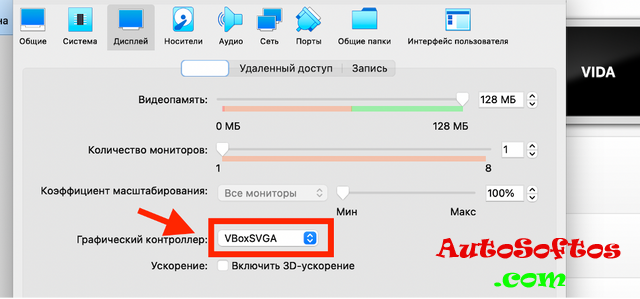
3) Выберите созданную вами виртуальную машину VIDA и нажмите Настроить4) Проверьте чтобы настройки совпадали как на скриншотах ниже
Система -> Чипсет чтобы был установлен PIIX3Система -> Процессор
Дайте как можно больше ядер, не выходите за красную зону. Чем больше ядер, тем быстрее будет работать виртуальная машина.Дисплей -> Экран Включите VboxSVGAнажмите ОК для сохранения настроек.
5) Для запуска выберите машину Vida и нажмите Запустить6) После запуска необходимо чтобы ваша версия VirtualBox установила свои драйвера для Windows.
Для этого зайдите в меню Устройства и выберите Подключить образ дополнительной OC.VirtualBox смонтирует в Windows виртуальный CD диск в котором будут драйвера.
Если установка автоматически не начнется, перейдите в Мой Компьютер, откройте CD диск и запустите приложение VBoxWindowsAdditions.Следуйте инструкциям на экране.
После установки попросит перезапустить виртуальную машину, соглашайтесь.Драйвера для сканеров Mongoose jlr pro и «оригинального» DICE уже установлены в системе. Необходимо только воткнуть шнурок в USB порт и передать устройство виртуальной машине.
Чтобы перебросить ваше USB устройство в виртуальную машину выберите
Зайдите в меню Устройства -> USB -> Выберите ваш сканер ВашСканер
В виртуальном Windows, на рабочем столе есть 2 иконкиСперва запускаете VIDA Monitor, в трее должна появиться иконка с зеленой стрелкой. Что сигнализирует о том, что сервер VIDA запустился и готов. После чего запускаете VIDA All-On-One у вас откроется браузер с самой VIDA.
Для входа используйте логины 1, 2, 3 или 4. В зависимости от того какую цифру вы введете откроется определенный регион продажи.![Volvo VIDA 2014D + EWD 2014D RUS upd 2022 (Mac OS + Windows) [ENG + RUS]](https://autosoftos.com/uploads/posts/2022-02/s-l300.jpg)