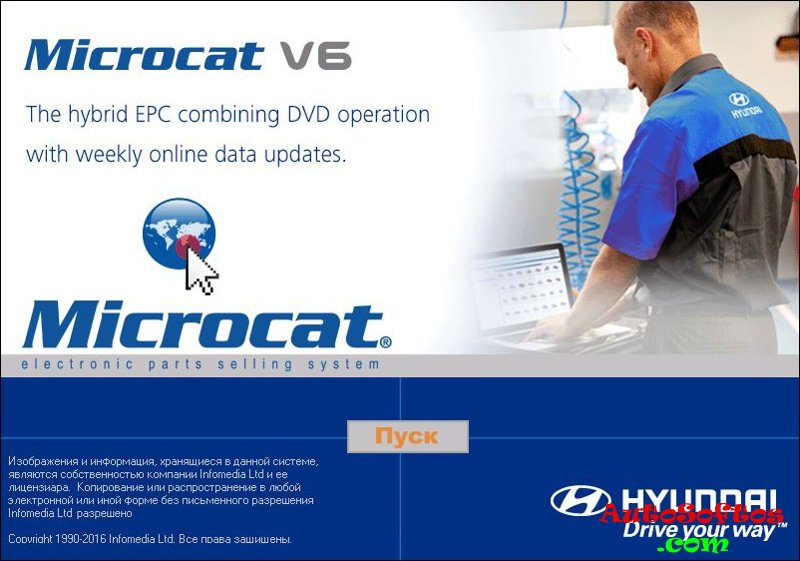
Описание: Электронный каталог запчастей Hyundai.
Представлены все модели, выпущенные и/или выпускавшиеся Hyundai Motor Company, кроме автомобилей, предназначенных для внутрикорейского рынка (например, Starex), модели разбиты по группам (легковые, джипы/минивэны/микроавтобусы, коммерческие) и по регионам. В каталоге возможна идентификация автомобиля по VIN (с фильтрацией номеров запчастей), поиск по названию запчасти (частичному или полному) , оригинальному номеру, а также показана применяемость деталей.Имеется список опций с расшифровкой, облегчающий выбор нужного номера при отсутствии VIN-фильтра.
Выбор языка возможен отдельно для интерфейса программы, и отдельно для наименований запчастей.
Установка
1. Устанавливаем программу, выбрав в качестве "нашей" страны U.S.A.
2. Применяем лекарство
Всё.
Лечение
После завершения установки отказываемся от перезагрузки.
Если устанавливали в папку по умолчанию, то можно просто запустить файл "run crack.cmd" из папки "Lekarstvo".
Иначе:
Заменяем оригинальный файл mg16.dll в папке с установленной программой на тот, который находится в этой раздаче (папка "Lekarstvo").
Файл с таким же именем обязательно удаляем из папки "Windows\system32".
Перезагружаемся и пользуемся!
Инструкция по обновлению программы и открытию всех регионов
Для желающих видеть все регионы в установленной программе:
Если устанавливали в папку по умолчанию, то можно просто запустить один из файлов "run hywc_Disk_C.cmd" или "run hywc_Disk_D.cmd" (если устанавливали каталог на диск С или D) из папки "Lekarstvo".
Иначе:
Берем файл "HYWc.dat" из папки "Lekarstvo" и заменяем им оригинальный файл в папке с данными "X:\HYW_Data".
(Для желающих самим открыть все регионы в установленной программе: в папке с данными "X:\HYW_Data" есть файл hywc.dat. Открыть данный файл в Excel любой версии, он откроется в виде таблицы.
Очистить полностью содержимое трех столбцов: ToYear, ProductionTo, ExcludedCountries, разумеется, кроме самих заголовков столбцов. Выйти из Excel и сохранить файл. На предостережение о том что сохранять файл в данном формате опасно и можно потерять какие-то данные - ответить утвердительно.)
Обновление каждый может произвести сам:
1 - Запускаем программу.
2 - Вводим логин и пароль (если заходим первый раз, то создаем пользователя в меню "Administration" - левая нижняя кнопка всплывающего окна авторизации).
3 - Выбираем любую марку и закрываем всплывающее окно "Идентификация автомобиля".
4 - Выбираем в верхнем меню "Справка" - "Обновление данных".
5 - Если находит новое, то переходим на сайт по ссылке, вводим пароль "Microcat", скачиваем обновление.
6 - Устанавливаем и ЗАНОВО проводим процесс лечения.
Готово!
Не забывайте - после обновления нужно снова пройти процедуру лечения!
Год/Дата Выпуска: 2016
Версия: 02 - 03
Язык интерфейса: Многоязычный (русский присутствует)
Операционная система: Windows XP, Vista, 7 - 32-bit (несовместима с 64-bit)
Вернуться назад
|