Адаптер K-LINE своими руками из USB дата-кабеля от телефона
19-12-2016, 23:11. Разместил: klays067
Нам потребуется:
USB дата-кабель от старых телефонов (Я использовал от samsung c100/c110)
Радиоэлементы (см.схему)
Паяльник (и всё что к нему прилагается)
Компьютер и немного софта
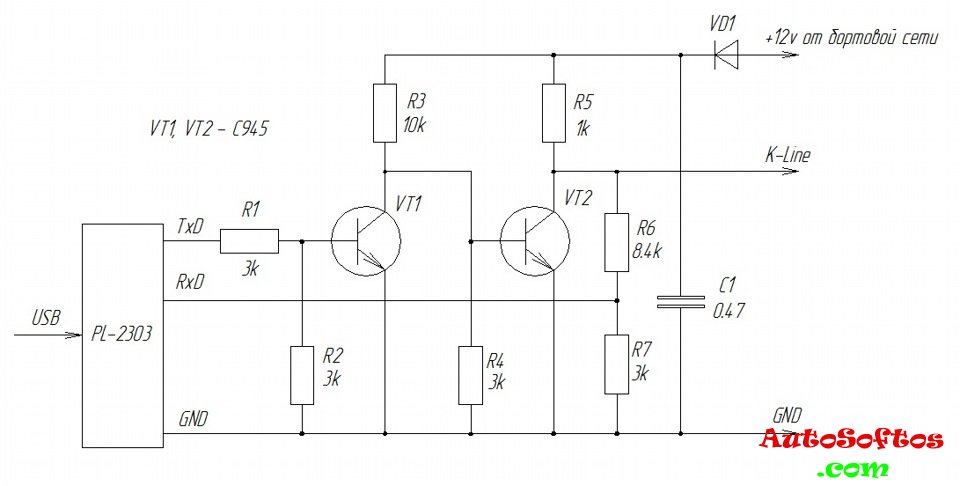
Схема адаптера K-LINE
Собираем схему, как это удобно. Делаем печатную плату, либо используем макетную плату, либо просто навесным монтажем(я выбрал последний). Транзисторы VT1 и VT2 можно найти в ненужном компьютерном блоке питания, либо купить в магазине радиодеталей, как и все остальные. Диод VD1 — любой выпрямительный с низким падением напряжения. Если уверены что не перепутаете провода плюса и минуса когда будете использовать, диод можно и не ставить. Конденсатор C1 тоже не особо важен, он защищает от помех.
Как собрали схему, переходим к дата-кабелю. Для начала устанавливаем драйвер PL2303 для него. Обязательно с поддержкой нестандартных скоростей. (Скачать драйвер)После установки драйвера подключаем шнур и убеждаемся в его работоспособности. Он должен появиться в диспетчере устройств.
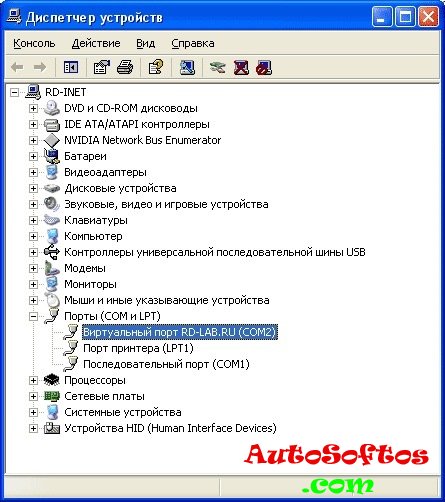
Запоминаем под каким COM он установлен.
Далее скачиваем программу B&B COM test (Скачать)для проверки порта.
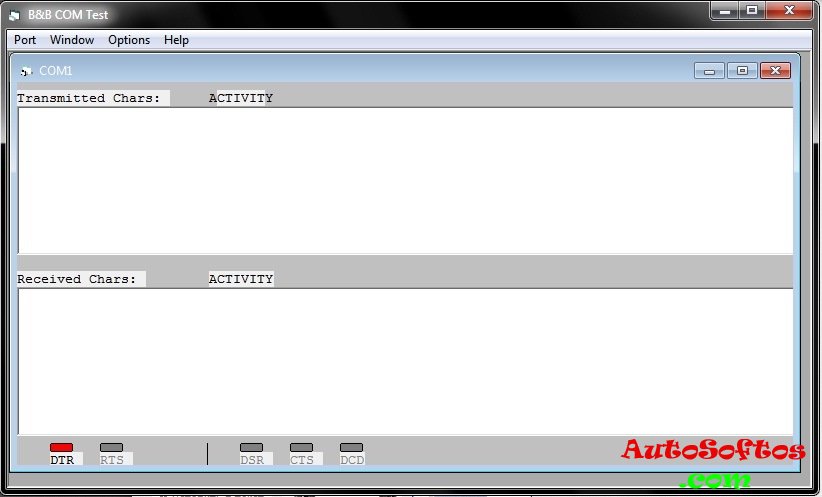
Программа

Дата-кабель
Разбираем разъем дата-кабеля со стороны телефона, отпаиваем его. Теперь надо определить где какой провод. Для этого подключаем дата-кабель к компьютеру, запускаем программу, выбираем в ней соответствующий COM порт, скорость любую. Обычно черный провод это минус. Он должен "звониться" на корпус USB разъема. Далее вольтметром надо найти провод на котором +3,3 вольта. Замеряя это напряжение, в окне программы пробуем что то написать. Если напряжение изменяется, значит это вывод TxD. Теперь это провод пробуем подключать к оставшимся двум проводам (на минус не надо). При подключении к верному проводу, в нижнем окне программы вводимая информация будет дублироваться…значит это RxD. Провода найдены. Теперь подпаиваем эти провода к нашей схеме. Прежде чем чтото включать, убедитесь нет ли замыканий в собранной схеме или обрывов(случайно оторвался провод). Проверьте соответствие со схемой.
Проверяем работоспособность всего что мы собрали. Снова этой же программой подключаемся к порту, при этом не забываем подать 12в питания. Вводимая информация в верхнем окне должна дублироваться в нижнем. Если это происходит, то схема работает. Можно подключать к ЭБУ.

Разъем OBDII
Скачиваем программу OpenDiagFree для диагностики. В настройках выбираем наш порт и переключаем на подключение "Метод 2". Пользуемся)
Если хотите сделать индикацию работы диагностического кабеля, достаточно подпаять светодиод с резистором, согласно одному из вариантов указанных ниже. В первом варианте светодиод будет всегда светиться пока адаптер подключен к диагностическому разъему. В момент передачи данных он будет моргать. Во втором варианте светодиод будет только моргать при передаче данных, а в остальное время выключен.
Резистор R8 выбираем не менее 470 Ом. Желательно даже большего номинала, чтобы не было влияния на сигнал к-линии.
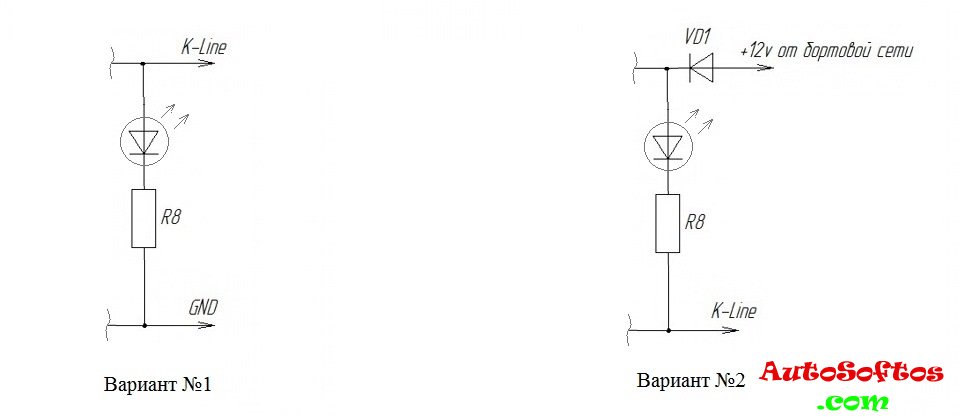
Варианты подключения светодиода
Примечание:
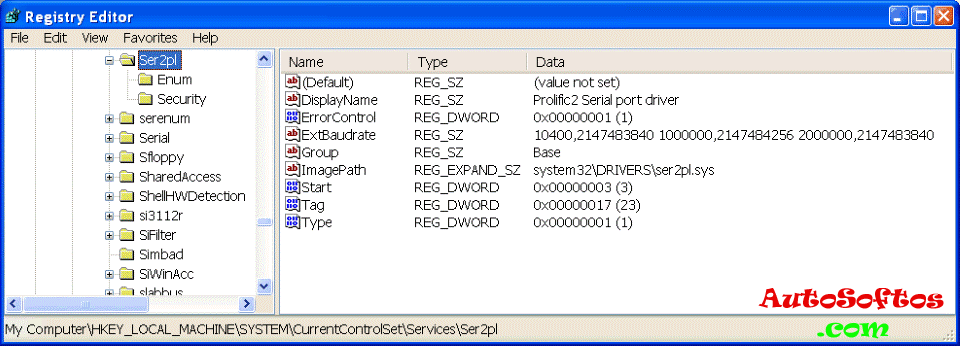
Если все же есть проблемы со скоростью порта, то попробуйте поправить значения в реестре ExtBaudrate.
Вернуться назад